Wednesday, June 13, 2018

شرح أقوى تطبيق لاختراق أجهزة الأندرويد zanti 2018


تطبيق ZANTI من أقوى التطبيقات التي يمكن استعمالها للتجسس على المتصلين بنفس الشبكة واي فاي WIFI سواء في المنزل او المقهى والأماكن العمومية، عبر هذا التطبيق يمكن الدخول إلى حاسوب جميع الأشخاص المتصلين معك واختراقهم والتجسس عليهم، حيث يوفر هذا التطبيق عدد كبير من أنواع الهجوم، فأولا يقوم بفحص كامل للشبكة لمعرفة الأجهزة المتصلة، ثم بعد معرفة الأجهزة المتصلة يبحث لك على المنافذ المفتوحة، وعبرها يمكن القيام بكثير من العمليات.
يقوم تطبيق zanti بعمل فحص كامل للشبكة وإظهار جميع الأجهزة المتصلة.
يقوم التطبيقات بعرض أيقونات جميع الأجهزة المتصلة بشكل يسمح لك معرفة إذا كان هاتف أو حاسوب، ثم ستشاهد إذا كانت هناك بورتات مفتوحة أو لا.
يتم وضع الرقم الخاص بالبورتات أمام كل جهاز، وهكذا وبالضغط على الجهاز المصاب يسمح لك بتجربة العديد من أنواع الهجوم، كهجوم Man-In-The-Middle مثلا أو password complrxity audit لاستخراج كلمات السر...إلخ

ما الذي يستطيع تطبيق zANTI فعله؟

  • تغيير عنوان MAC للجهاز
  • إنشاء نقطة وصول واي فاي خبيثة.
  • اختطاف جلسات HTTP.
  • تصوير التحميلا والتنزيلات.
  • تعديل طلبات HTTP والاستجابات.
  • استغلال او اختراق أجهزة الروتر.
  • كشف كلمات السر.
  • التحقق من الثغرات في الجهاز shellshock وSSL.
  • شرح تطبيق ZANTI للتجسس على المتصلين معك في الشبكة:

    قم بتحميل التطبيق من أسفل الموضوع.
    قم بتثبيته على جهازك أندرويد.
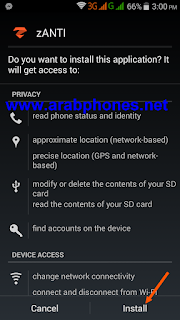
    شرح تطبيق zANTI للتجسس ومراقبة واختراق المتصلين بشبكة WIFI

    افتح التطبيق، ثم امنحه صلاحيات الروت بالضغط على Allow (حسب تطبيق ادارة الروت الذي تستخدمه).
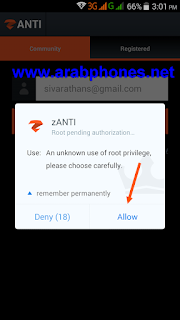
    شرح تطبيق zANTI للتجسس ومراقبة واختراق المتصلين بشبكة WIFI

    أدخل عنوان بريدك الإلكتروني ثم ضع علامة على "I accept Zimperium’s EULA". ثم اضغط على "Start".
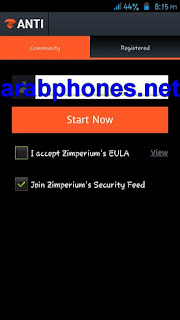
    شرح تطبيق zANTI للتجسس ومراقبة واختراق المتصلين بشبكة WIFI
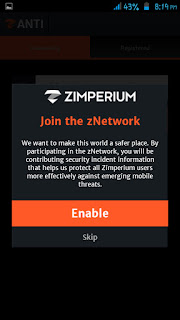
     سوف تظهر نافذة منبثقة:
    شرح تطبيق zANTI للتجسس ومراقبة واختراق المتصلين بشبكة WIFI

    إذا كنت ترغب في الانضمام الى شبكة zNetwork، اضغط على "Enable"، أو اضغط "Skip" للتخطي.
    انتظر بعض الثواني ليتم عرض شاشة التالية:
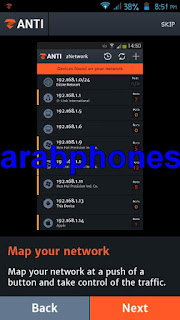
    شرح تطبيق zANTI للتجسس ومراقبة واختراق المتصلين بشبكة WIFI

    اضغط على "skip" في اعلى اليمين، ثم ضع علامة على enable zANTI (مجرد التحقق من انك فوضت الامر لتطبيق zanti للتحقق من الشبكات)
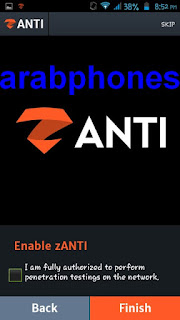
    شرح تطبيق zANTI للتجسس ومراقبة واختراق المتصلين بشبكة WIFI

    اضغط الان على "Finish". لترى الشاشة أدناه:
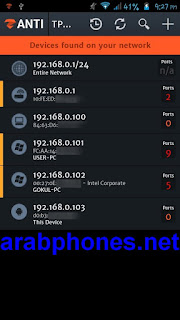
    شرح تطبيق zANTI للتجسس ومراقبة واختراق المتصلين بشبكة WIFI

    الان لقد تم تثبيت zANTI على هاتفك الذكي بنجاح، سنتحدث على وحدات والعمليات التي يقوم بها تطبييق zanti في موضوع اخر اذا شجعنا اهتمام الزوار في هذا الموضوع.
ملاحظة مهمة: التطبيق بحاجة الى صلاحيات الروت
by:SaLaH BenYammI

تسريب صور ماك بوك برو نسخة الجديدة تُظهر امتلاكه 4 منافذ USB-C 2018


تسريب صور ماك بوك برو نسخة الجديدة تُظهر امتلاكه 4 منافذ USB-C

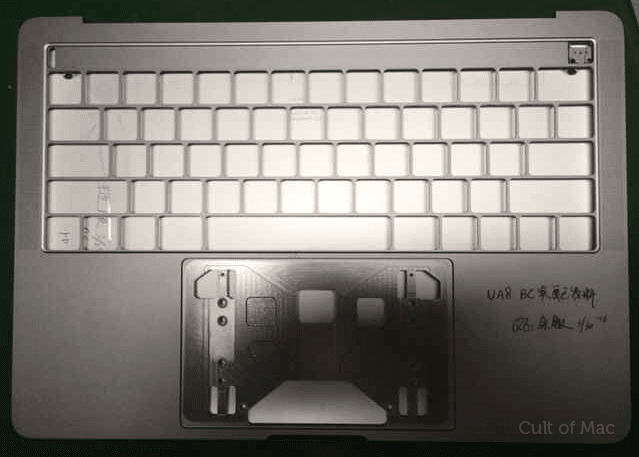
سُربت صور جديدة لهيكل يُزعم أنه لجهاز آبل ماك بوك برو، النسخة الخاصة بالعام الحالي، والتي لم تكشف عنها آبل حتى الآن.
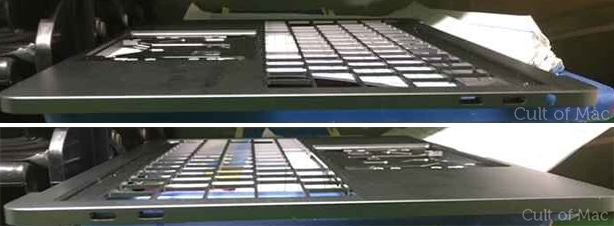
وتُظهر الصور المسربة من موقع Cult of Mac أن الحاسب المرتقب سيأتي مع 4 منافذ من نوع USB-C ومنفذ خاص بالسماعات على جانبي الحاسب، كما توضح أيضاً أن الحاسب لا يمتلك صف لوحة المفاتيح العلوي، الذي يحتوي على أزرار F1 حتى F12، والذي تشير الإشاعات أنه سيتم استبداله بشريط شاشة OLED لمسية.
وتبين الصور أن سماعات الحاسب الجديد ستكون على جانبي لوحة المفاتيح الأيمن والأيسر، ويُذكر أن بعض الإشاعات أشارت منذ فترة قصيرة إلى أن النسخة الجديدة من حاسب ماك بوك برو ستكون أنحف وأخف من النسخة الحالية، وهو ما يبدو أنه صحيح -في حال صحة الصور-.
ويعد توجه آبل بشكل كبير تجاه استخدام منافذ USB-C -في حال صحة التسريبات- نقلة نوعية كبيرة، وخصوصاً بالنسبة للمستخدمين الذين لم يتعاملوا من قبل مع الأجهزة التي تدعم هذا المنفذ، الذي يجمع العديد من المهام المختلفة، حيث أنه يستخدم في شحن الجهاز، ونقل البيانات، على الرغم من أن المستخدمين سيحتاجون العديد من الوصلات، لعدم انتشار وسائل تخزين البيانات الداعمة للمنفذ بشكل كبير في الوقت الحالي.
ولم يتم التأكد من موثوقية المصدر المسرب لهذه الصور، الذي رفض ذكر اسمه، وقال أنه يعمل مع أحد الشركاء المصنعين لصالح آبل في الصين.

    ..


كيف تقوم بفحص حالة البطارية لكمبيوترات ويندوز 10 2018


كيف تقوم بفحص حالة البطارية لكمبيوترات ويندوز 10

السلام عليكم زوار مدونة يمن برو

شرحنا اليوم عن كيفية تشخيص بطارية حاسوبك الذي يعمل علئ نظام Windows 10 

كما هو الحال مع بطاريات الهواتف الذكية، فإن بطارية الحاسب المحمول يُمكنها الاستمرار في العمل لغاية فترة محدودة، ويعتمد الأمر على عوامل مختلفة كسعة البطارية وعدد دورات الشحن والتفريغ إضافة إلى طريقة تعاطي المستخدم مع الممارسات الصحيحة لإطالة عمر البطارية.
ويُمكن لمستخدمي الحواسيبالمحمولة العاملة بنظام ويندوز 10 فحص حالة البطارية دون الاعتماد على بعض البرامج المتخصصة.
فكل ما عليك فعله هو تشغيل موجه الأوامر command prompt ومن ثم كتابة
powercfg /batteryreport
ثم اضغط Enter من لوحة المفاتيح.
بعدها سيقوم النظام بحفظ تقرير خاص بحالة البطارية داخل مجلد على قرص C وسيخبرك بالمسار الخاص بالحفظ والذي غالباً يكون داخل مجلد SYSTEM32 وعلى هيئة ملف HTML بعنوانbattery report.
ويُمكنك استعراض الملف من خلال متصفح الويب الافتراضي المثبت على جهازك مثل جوجل كروم، وستجد داخله كافة المعلومات المتعلقة بحالة بطارية الحاسب المحمول.
وتشمل المعلومات اسم البطارية والمصنع والسعة الأساسية للبطارية والسعة الحالية القصوى وعدد دورات الشحن.
ويقدم لك التقرير أيضاً تقديرات لعمر البطارية وسجل مفصل لعمليات الشحن والتفريغ واستهلاك البطارية وذلك منذ تثبيت نظام التشغيل (ويندوز 10 أو ويندوز 8)
القيمة الأهم التي يجب عليك الانتباه لها هي DESIGN CAPACITY والتي تُشير إلى السعة الأصلية للبطارية عند إنتاجها، ومن ثم مقارنتها بقيمة FULL CHARGE CAPACITY والتي تشير إلى السعة القصوى التي انحدرت إليها البطارية.
لو لاحظت ابتعاد قيمة FULL CHARGE CAPACITY عن قيمة DESIGN CAPACITY بشكل كبير فهذا مؤشر واضح على أن البطارية ليست بحالة جيدة وأنها تتجه نحو التلف، والعكس صحيح.
ومن خلال سجل سعة البطارية Battery capacity history الموجود داخل التقرير، ستتمكن من مراقبة الانحدار في عمر البطارية ومعرفة متى يلزمك استبدالها.

Sunday, June 10, 2018

ماهو Dns 2018

نظام أسماء النطاقات (DNS)
وهو خدمة تتولّى عملية ترجمة أسماء النطاقات -القابلة للقراءة البشرية- (مثل example.com) إلى عنوان برتوكول الانترنت IP Address الذي تفهمه الحواسب (مثل 172.16.254.1).
عندما تقوم بشراء اسم نطاق، تقوم أنت (أو شركة الاستضافة بالنيابة عنك كما في #فنجان_الاستضافة) بإنشاء سجل نظام أسماء النطاقات (DNS Record) الذي يربط اسم النطاق بعنوان IP المناسب.


by:SaLaH BenYa
by:SaLaH BenYammImmI


عرض مزيد من التفاعلات

Saturday, June 9, 2018

Octopus Box New Update 9-6-2017 2018


Octopus Box New Update 9-6-2017

________________________________________________

Octopus Box Samsung Software v.2.5.5


Octopus Box Samsung Software v.2.5.5 Release Notes:
  • Added support for the following models:
    • SM-J106H - added "Repair Network" operation
    • SM-J327R4 - added Read/Write NVM, Read/Write QCN, Reset FRP (via ADB), Enable DIAG, Write Firmware, Read PIT
    • SM-J327V - added Read/Write NVM, Read/Write QCN, Reset FRP (via ADB), Enable DIAG, Write Firmware, Read PIT
    • SM-J727R4 - added Read/Write NVM, Read/Write QCN, Reset FRP (via ADB), Enable DIAG, Write Firmware, Read PIT
    • SM-C701F - added Read/Write NVM, Read/Write Security, Read/Write EFS, Read/Write QCN, Enable Diag, Write Firmware, Read PIT
    • SM-T820 - added Read/Write NVM, Read/Write EFS, Read/Write QCN, Enable Diag, Write Firmware, Read PIT
    • SM-T825 - added Read/Write NVM, Read/Write EFS, Read/Write QCN, Enable Diag, Write Firmware, Read PIT
    • SM-T825Y - added Read/Write NVM, Read/Write EFS, Read/Write QCN, Enable Diag, Write Firmware, Read PIT
    • GT-E3210O - added Read Codes, Repair IMEI, Write Firmware
    • SM-T377T - added Direct Unlock, Reset FRP/Reactivation/EE, Read/Write Security, Read/Write/Repair EFS, Read/Write Cert, Write Firmware, Read PIT
  • Improved Repair Network for SPD phones (added support for new types of firmwares).
  • Improved “Write Cert” operation for Sprint devices, based on Qualcomm CPUs. 
  • Added possibility to download BitTorrent files directly via Octopus File Downloader.
  • Rewritten search engine for Octopus File Downloader.
  • Improved "Read Codes" operation for GT-E2200.
  • All supported operations described in details in the manual ("Cable & Manual" button in the software).
And one more thing…

Facebook


________________________________________________


Octopus Box LG v.2.6.8 - exclusive "Reset FRP" for Android 7.x firmwares


Octopus

Exclusive! Added world's first "Reset FRP" for Android 7.x firmwares!

Octoplus/Octopus Box LG Software version 2.6.8 Release Notes:

  • Added world's first "Reset FRP"* operation for the following models with Android 7.x firmwares:
    • M200N, M200E,
    • M210, MS210,
    • M257, M257PR,
    • M250, M250AR, M250DS, M250DSN,
    • M250E, M250F, M250H, M250I,
    • M250K, M250M, M250N, M250Y, M250YK,
    • M400AR, M400DF, M400DK, M400DY, M400F,
    • M400MT, M400N, M400Y,
    • US215.
    You can also perform "Reset FRP" operation for other, not listed above models with Android 7.x firmwares and post the result for all Octoplus users.

    * Note: "Reset FRP" operation will delete all user data on the phone (contacts, pictures and others)!

  • Added support for the following models:
    • M154 - added Direct Unlock, Repair IMEI, Reset FRP, Write Firmware, Read/Write NVM, Read/Write QCN, Read/Write/Reset Security, Read Full Flash, Repair BT/Wi-Fi MAC Address (thanks to mr. Jay da).
    • LS997 - added Direct Unlock, Repair IMEI, Reset FRP, Write Firmware, Disable Hands free activation, Repair MEID, Repair AKEY/SSD_A/SSD_B/OTKSL/SPC, Read/Write NVM, Read/Write QCN, Read/Reset Security, Read Full Flash, Repair BT/Wi-Fi MAC address (thanks to mr. Kw.).
    • MS330 - added Reset Screen Lock (thanks to mr. shehryar_khan).

  • Improved "Reset FRP" for the following models:
    • K530, K530AR, K530DY, K530F, K530T
    • K535, K535D, K535N, K535T

  • Improved "Write Firmware" operation for K410x series.
All supported operations are described in details in Software manual ("Cable & Manual" button in Software).


Friday, June 8, 2018

حل مشكلة عمل Unlock للشبكة Galaxy J5 Prime SM-G570F 2018


روم لحل مشكلة عمل انلوك للشبكة بعد فشل بوكس Z3X و Octoplus مع بعض الاجهزة

ماعليك سوى تفليش الهاتف بهذا الروم من هـنـا

ثم عمل روت للهاتف لتحميل الروت راجع الموضوع التالي


روت نهائي GALAXY J5 PRIME SM-G570F خالي من المشاكل


وعمل انلوك


info


Operation: Unlock

Selected model: SM-G570F
Software version: 28.2


Waiting ADB device...

Please, allow USB debugging on phone... Ok
Reading phone info...
Model: SM-G570F
Android version: 6.0.1
Product code: SM-G570FZDDCAC
Phone version: G570FXXU1APJ3
PDA version: G570FXXU1APJ2
CSC version: G570FOXE1APJ1
CSC country code: Central Asia
CSC sales code: CAC
HW version: MP 0.500
Phone SN: R28J12HVAVN
Chip name: EXYNOS7570
Modem board: SHANNON305
Security patch: 2016-10-01
RF cal date: 20170118
IMEI:
Checking Super user right... true
Reading NV data... Ok
Checking NV data... Ok
Reading data... error
Security damaged (4 23)
Initialization zTool... Ok
Running zTool, please wait...
Start... Ok
Initialization... Ok
Generate and check client proof... Ok
Verify proof by client... Ok
Reading data from phone... Ok
Modem board: SHANNON305
HWID:  51 99 A0 09 A1 7D A0 47 3D 57 21 BC 0A 00 00 00
Calculating... Ok
Unlocking... Ok
Writing NV data... Ok
Rebooting phone... Ok
Unlock done


Done with Samsung Tool PRO v.28.2


Pass:www.pro-syrian.com

روت نهائي Galaxy J5 Prime SM-G570F خالي من المشاكل 2018


روت سامسونج  Galaxy J5 Prime  على الاندرويد 6.0.1 
Root For Galaxy J5 Prime  On Android 6.0.1


الروت للهواتف التي تحمل الأرقام التالية
 SM-G570F


قبل البدء في العمل


  • الروت مخصص للهاتف المذكور وللطرازات المذكورة يمكنك التأكد من طراز هاتفك بالدخول إلى القائمة > الضبط > حول الهاتف > رقم الطراز
  • تأكد من أخذ نسخة احتياطية لجميع البيانات الهامة الخاصة بك
  • التأكد من أن البطارية مشحونة أكثر من 60%
  • استخدام كابل USB الاصلي وعدم استخدام موزع USB
  • القيام بعمل روت للهاتف يفقدك الضمان
  • القيام بهذا العمل على مسؤوليتك الشخصية ونحن غير مسؤولين عن أي ضرر يصيب هاتفك نتيجة سوء الاستعمال


الأدوات المطلوبة


طريقة تركيب الروت


  • تفعيل تصحيح USB , وإلغاء قفل الشركة المصنعة للمعدات الأصلية.
    • تقوم بالدخول إلى القائمة > الضبط > حول الهاتف > معلومات حول البرنامج. تقوم بالنقر باستمرار حتى تفعيل وضع المطور.
    • ثم نضغط زر الرجوع مرتين من قائمة الضبط ندخل إلى خيارات المطور ونقوم بتفعيلها. ثم ننزل إلى الأسفل حتى الوصول إلى خيار إلغاء قفل الشركة المصنعة للمعدات الأصلية (OEM) ونقوم بتفعيله.
    • نقوم بتفعيل تصحيح USB

  • ادخال الهاتف بوضع Download Mode.


  • نقوم بوصل الهاتف بجهاز الكمبيوتر


  • نقوم بتثبيت تعاريف SAMSUNG USB
  • نقوم بفتح برنامج Odin والتأكد من أنه تم التعرف على الهاتف
  • نقوم باختيار ملف الروت في خانة AP


  • نقوم بالنقر على Start لبدء التفليش


  • ننتظر لحين تركيب الروت


  • عند انتهاء التركيب سوف تظهر كلمة !PASS


  • ننتظر حتى يقلع الهاتف من جديد

  • نقوم بالبحث عن برنامج SuperSu إن لم يكن موجود يمكنك تثبيته من خلال جوجل بلاي


  • للتأكد من وجود الروت يمكنك تثبيت برنامج Root Checker من خلال جوجل بلاي