Showing posts with label iOS. Show all posts

Monday, December 17, 2018

التقط صور السيلفي دون لمس الهاتف !


تسعى جوجل لاعطاء خدمات متنوعة ومواكبة لحاجة المستخدمين خاصة ما يخص التقاط الصور حيث قات مؤخراً بتصميم تطبيق يختص بالتقاط صور السيلفي والحصول على اشكال السيلفي , ولكن بشكل مغاير وبدقة متناهة خالية من اي تأثير البلورنكً او الغواش ويعتبر من التطبيقات الرائعة التي تقدمها شركة جوجل للحصول على حركات تصوير سيلفي مختلفة ...لذلك دعونا نتعرف على تطبيق SELFISSIMO للحصول على افضل برامج السيلفي للايفون بالاضةفة الى كاميرا سيلفي للاندرويد 

التقط صور السيلفي دون لمس الهاتف مع جوجل 


كيف التقط الصور لنفسي ؟ 

هناك العديد من التطبيقات التي يمكنك من خلالها التقاط صور سيلفي باوضاع مختلفة لكن جوجل عملت على توفير تطبيق سهل الاستخدام وهو SELFISSIMO ... 

 هو احد تطبيقات الاندرويد المجانيه المتاحه من جوجل. حيث يسمح لك أن تأخذ صور سيلفي بسهولة  فقط عن طريق أخذ وضع معين  والنظر في كاميرا الهاتف. ،ففي كل مره تتوقف عن الحركه وتنضر الى الكاميرا   سيتم تلقائيا التقاط صوره سيلفي لك ويمكن ان يساعدك هذا على التقاط صوره سيلفي ممتازه ومن دون تأثير بلورنغ ، والذي يحدث عادة عند محاولة لالتقاط صوره لنفسك عن طريق الضغط على زر أو عند لمس على الشاشة.

يمكنك أن تأخذ صور شخصية متعدده ومستمره عن طريق تغيير وضعك أو تحريك هاتفك قليلا. يمكنك ثم حفظ ومشاركة صور فردية أو مجموعه صور كاملة. تم إنشاء هذا التطبيق من قبل فريق البحث في جوجل لمساعدة مهووسي السيلفي ليمكنهم التقاط الصور بسهولة , بخلاف تطبيقات الاندرويد الاخرى حيث يأتي بواجهه مبسطه وسهله الاستخدام . 

كيفية استخدام SELFISSIMO 


أول شيء عليك القيام به هو تثبيت هذا التطبيق على الهاتف الخاص بك (اندرويد أو الايفون ).بعد التثبيت ببساطة افتح التطبيق وسترى زر "ابدأ" على الشاشة الرئيسية

الآن، ببساطة اضغط على زر "ابدأ" وبعد ذلك سوف تفتح الكاميرا. بعد ذلك، يمكنك البدء في أخذ وضع معين بدون حركة أمام الكاميرا، وسوف تبدأ تلقائيا بألتقاط الصور تلقائيا في كل مره تتوقف فيها عن الحركة وتنظر الى الكاميرا . وعند كل مرة تتغير فيها حركتك او عند تحريك الهاتف , يلتقط هذا التطبيق الصور باللون الابيض والاسود فقط وليس هناك خيار لتغيير ذلك .

عند الانتهاء من التقاط الصور، ببساطة انقر في أي مكان على الشاشة لوقفه. ثم سوف تظهر لك كل صور السيلفي اللتي تم التقاطها عن طريق هذا التطبيق ,. سترى أيضا في الاعلى خيارات حفظ وتبادل الصور الفردية أو البوم صور كامل مع الآخرين . 


Wednesday, November 28, 2018

حل مشكلة فشل الاتصال call failed في الايفون

call failed iphone 6

هل تعاني من فشل الاتصال في الايفون ؟ هذه المشكلة يمكن أن تكون مزعجة حقا، وخصوصا عندما تريد اجراء مكالمة هاتفية مع شخص مهم. حيث وردتنا من خلال رسائل احد المتابعين يقول فيها "اريد حل مشكلة فشل الاتصال في الايفون 7، لما اتصل يجيني فشل الاتصال" وبغض النظر عن نوع ايفون الخاص بك. سنحاول اليوم حل مشكلة call failed في الايفون بشكل عام.
مشاكل الاتصال في الايفون ٦

ماذا يعني فشل المكالمة او فشل الاتصال call failed iphone ؟

يحدث هذا الخطأ عند محاولة إجراء مكالمة هاتفية، ويظهر على الشاشة "فشل الاتصال Call Failed". ويحدث في بعض الاحيان تحدث مشكلة انقطاع المكالمة في الايفون اي انقطاع الاتصال اثناء المكالمة. قد يكون بسبب ان الإشارة ضعيفة. وهو السبب الأكثر شيوعا، وأحيانا قد يكون بسبب بطاقة SIM قد تكون معطوبة أو يتم وضعها بشكل صحيح.

طرق إصلاح مشكلة خطأ فشل المكالمة في ايفون


1- تشغيل وضع الطائرة (وضع الطيران)

دعونا نبدأ مع أسهل حل. ضع الهاتف بوضع الطيران عن طريق التمرير باصبعك الى الاعلى من أجل الوصول إلى مركز التحكم. ثم، انقر فوق رمز الطائرة في الزاوية العلوية اليسرى من مركز التحكم. انتظر بضع ثوان، ثم قم بإيقاف تشغيل وضع الطائرة.
مشكلة فشل الاتصال في الايفون 7


2- التاريخ والوقت

تحقق من تعيين التاريخ والوقت على هاتفك بشكل صحيح، وخاصة إذا كنت قد سافرت من مناطق زمنية مختلفة. فإنه يمكن تغيير بعض الإعدادات ذات الصلة. تمكين خيار "تعيين تلقائيا" هو أفضل وسيلة لذلك. أولا، تأكد من توصيل جهاز ايفون بشبكة wifi. بعد ذلك، انتقل إلى الإعدادات >> عام >> التاريخ والوقت. ثم، "تعيين تلقائيا".
مشكلة تم انهاء المكالمة فودافون


3- ادخال الرمز *#31#

احد الرموز الخفية المستخدمة لتعطيل خاصية عدم الكشف عن رقم هاتفك عند اجراء المكالمات. ربما بطريق الصدفة كنت قد قمت بتعيين رقم هاتفك ليكون مخفياً في جميع المكالمات الصادرة وهذا قد يكون سبباً في مشكلة انتهاء المكالمة في الايفون. اتصل بالرقم *#31# لالغاء هذه الخاصية. يمكنك أيضا التحقق من خلال فتح الإعدادات >> الهاتف >> إظهار رقم المتصل.

4- إعادة تشغيل ايفون

يعتبر من أبسط الحلول، ومن خلاله يمكن إصلاح العديد من المشاكل ومن ضمنها مشكلة المكالمات في الايفون. للقيام بذلك، يمكنك الضغط باستمرار على زر ايقاض / واغلاق الشاشة على جهازك لبضع ثوان حتى يظهر شريط التمرير الأحمر. حرك شريط التمريرلاغلاق الهاتف. انتظر لمدة 20 ثانية على الأقل أو أكثر. ثم أعد تشغيله واضغط على الزر نفسه حتى ترى شعار أبل على الشاشة.
مشكلة انقطاع المكالمة في الايفون

5- تحديث إعدادات مشغل شبكة الجوال

إعدادات مزود الخدمة مثل (فودافون، موبايلي، اتصالات، زين) وغيرهم على اي فون يتضمن الإعدادات المتعلقة بالشبكة، والبيانات الخلوية، والرسائل، ونقاط الاتصال، وإعدادات البريد الصوتي. ان تحديث إعدادات مزود الخدمة يمكن ان يحل مشكلة تم انهاء المكالمة. إليك كيفية القيام بذلك:
مشكلة انتهاء المكالمة في الايفون

  • تأكد من توصيل جهاز ايفون بالإنترنت.
  • انتقل إلى الإعدادات >> عام >> حول.
  • إذا كان التحديث متاحا، فستشاهد الإشعار حول هذا التحديث.


6- تعطيل LTE

إذا كنت ترغب في الحصول على المزيد من سرعة الاتصال بالإنترنت على اي فون الخاص بك، يمكنك تشغيل LTE. وافاد العديد من المستخدمين ان تفعيل LTE هو سبب مشكلة فشل الاتصال في ايفون. لذلك جرب تعطيل هذه الخاصية لفترة من الوقت. من خلال الذهاب الى: الإعدادات >> الخلوية >> خيار البيانات الخلوية >> اضغط الصوت والبيانات. واختر الجيل الثالث 3G.
فشل الاتصال في الايفون 6s


7- أعادة إدخال بطاقة سيم SIM

يمكن أن تكون بطاقة سيم أحد أسباب مشكلة انقطاع المكالمة في ايفون. تحقق من بطاقة سيم الخاصة بك إذا كان هناك أي ضرر أو خدوش، إذا كنت قد قمت باستخدامها لفترة طويلة.

  • افتح الدرج باستخدام مشبك ورقي أو اداة مدببة.
  • اخرج بطاقة سيم.
  • اعد ادخال بطاقة سيم على هاتفك الذكي .
  • الخيار الآخر، ضع بطاقة سيم أخرى إلى ايفون الخاص بك ومعرفة ما إذا كانت تظهر نفس المشكلة ام لا.

لما اتصل يجيني تم انهاء المكالمة


8- تحديث iOS

في بعض الأحيان، يمكن أن يكون السبب هو حدوث خلل في برنامج الجهاز. ويجب تحديث نظام التشغيل iOS لأنه يأتي دائما مع إصلاحات الأخطاء والتحسينات.

  • تأكد من اتصال ايفون الخاص بك باتصال إنترنت مستقر واشحن الجهاز (على الأقل 50٪).
  • افتح الإعدادات >> عام >> تحديث البرامج.
  • إذا كان هناك تحديث، انقر على تحميل.
  • عندما يكون التحديث جاهزا، انقر فوق "تثبيت الآن".

كيف يمكن حل مشكلة انتهاء المكالمة


9- إعادة تعيين جميع الإعدادات

يمكن أن يؤثر أحد الإعدادات على الإعدادات الأخرى. وإعادة تعيين كافة الإعدادات سيعيد ايفون الخاص بك إلى الإعدادات الافتراضية. لن يؤدي ذلك إلى حذف أي من بياناتك. انتقل إلى الإعدادات >> عام >> إعادة تعيين >> إعادة تعيين كافة الإعدادات. بعد إدخال رمز المرور، اختر إعادة تعيين كافة الإعدادات للتأكيد.
تم انهاء المكالمة زين


10- محو ايفون

إذا كان الحل السابق لم يصلح الخطأ، فالحل الاخير هو محو ايفون (اعادة ضبط المصنع). سيتم محو جميع المحتوى والتطبيقات على الجهاز. لهذا السبب يجب إجراء نسخ احتياطي للبيانات الخاصة بك مسبقا. في ما يلي خطوات محو ايفون:

  • افتح الإعدادات >> عام >> إعادة تعيين >> إعادة تعيين كافة المحتويات والإعدادات.
  • أدخل رمز المرور.
  • انقر فوق محو ايفون للتأكيد.

call ended مشكلة


Monday, November 26, 2018

كيفية تجاوز الايكلود وتفعيل ايفون 2017

برنامج فتح الايفون المقفل icloud

يعاني بعض الاشخاص عند شراء ايفون مستعمل يجدوا في بعض الأحيان ان الايكلود مقفل. ويبحث الكثيرين عن برنامج تخطي الاي كلاود او برنامج تجاوز او اختراق الاي كلاود واغلب هذه البرامج مزيفة ولكن هناك طرق اخرى مثل فتح الايكلود عن طريق dns 2017 وتعتبر هذه الطريقة هي من انجح الطرق لحد الآن لذلك سنقدم اليوم شرح كيفية تجاوز تفعيل الايكلود على ايفون.  

خطوات تخطي الايكلود 2017


الطريقة الأولى:

الطريقة المذكورة أدناه فعالة على اجهزة ايفون 4، ايفون 5، ايفون 6، ايفون 7 ولانظمة التشغيل iOS 8 و iOS 9.2، أو iOS 9.3.2، iOS 9.4 وiOS 10.

الخطوة 1 - على شاشة ايفون التي تظهر عبارة تنشيط شاشة ايفون، انقر على زر الصفحة الرئيسية وحدد اعدادات wifi. انقر على "i" بجوار شبكة الواي فاي التي ترغب في الاتصال بها.

الخطوة 2 - في إعدادات واي فاي امسح DNS القديم ان وجد ثم أدخل DNS من حسب موقعك وكالآتي:

إذا كنت في الولايات المتحدة الأمريكية فان DNS الجديد بالنسبة لك سيكون 104.154.51.7

في آسيا، سيكون DNS الجديد بالنسبة لك 104.155.220.58

إذا كنت في أوروبا فان DNS الجديد بالنسبة لك سيكون 104.155.28.90

إذا كنت في أي منطقة أخرى فان DNS الجديد بالنسبة لك سيكون 78.109.17.60

الخطوة 3 - عند إدخال DNS، انقر فوق تنشيط التعليمات، سوف تتلقى رسالة نصية تقول "لقد قمت بالاتصال بنجاح إلى الملقم المحلي." عندها سيكون قد فتح الاي كلاود لديك وستكون قادرا على استخدام وظائف ايفون بشكل طبيعي.

الطريقة الثانية : 

طريقة طريقة تخطي الاي كلاود إذا كان لديك جهاز ايفون مزود بنظام التشغيل iOS 11، فاتبع الدليل أدناه. الخطوات 1 و 2 لا تزال هي نفسها

الخطوة 3 - اضغط على "العودة" الموجود على الجانب الأيسر من الشاشة ثم انقر على واي فاي

الخطوة 4 - أدخل كلمة مرور واي فاي وانقر على "الانضمام" في الركن العلوي الأيسر

الخطوة 5 - انقر على صفحة واي فاي. سوف يقوم ايفون الخاص بك في محاولة الانتقال إلى صفحة جديدة، والتي تحتاج إلى التوقف عن طريق زر العودة.

الخطوة 6 - سترى iCloudDNSBypass.net في الاعلى. يمكنك التمرير في القائمة والوصول إلى التطبيقات والميزات الاخرى.

الطريقة الثالثة:

هذه الطريقة مدفوعة وليست مجانا وتعمل على جميع اجهزة ايفون بنظام تشغيل iOS 11 وما قبلها.

الخطوة 1 - انتقل إلى موقع Unlock Authority وقم بلمىء النموذج. اختر نوع ايفون لديك وأدخل رقم ايمي IMEI.

الخطوة 2 - بمجرد ملء النموذج، انقر فوق Unlock My Phone.

الخطوة 3 - سيتم إرسال رمز الفتح إلى عنوان البريد الإلكتروني الخاص بك.

هذه الطرق في تخطي الايكلود للايفون او ازالة الاي كلود لا تضر بالجهاز الخاص بك، ولن تبطل الضمان.

استخدم هذه الطرق لتجاوز تفعيل الايكلود على ايفون الخاص بك فقط وعند الضرورة فقط .

حل مشكلة عدم التحميل من الاب ستور (قيد الانتظار)


هناك أكثر من مليون تطبيق متاح في متجر ايتونز، وفي بعض الاحيان لا يمكن تحميل التطبيقات المجانية الجديدة في المتجر او حتى لا يمكن تحديث التطبيقات الموجودة لديك بالفعل. إذا كان هذا هو الحال، فإن اصلاح المشكلة سيتم بعد تطبيق الخطوات في هذا الموضوع.

حل مشكلة عدم التحميل من الاب ستور (قيد الانتظار)


 تحقق من اتصال الانترنت

أول شيء يجب عليك فعله هو التأكد من توصيل جهاز iOS بشبكة wi-fi أو شبكة البيانات الخلوية.

إذا كنت تستخدم wi-fi: فانتقل إلى الإعدادات> wi-fi وتأكد من تشغيله.
مشكلة app store ما يحمل


إذا كنت تستخدم البيانات الخلوية: انتقل إلى الإعدادات> ثم تشغيل البيانات الخلوية.
عندي مشكله في تحميل البرامج من الاب ستور


أحد الأسباب في مشكلة تحميل البرامج من الاب ستور قيد الانتظار في جهاز ايباد أو ايفون اتصال الانترنت. يمكنك التبديل من wi-fi إلى البيانات الخلوية أو العكس والمحاولة مرة أخرى.

وضع الطائرة (وضع الطيران)

إذا قمت بـ تمكين وضع الطائرة، فقم بإيقاف تشغيله. وهناك أيضا خدعة بسيطة يمكن أن تحل هذه المشكلة – هي التبديل الى وضع الطائرة. ما عليك القيام به هو الانتقال إلى الإعدادات، وتشغيل وضع الطائرة، والانتظار 15-20 ثانية وإيقاف تشغيله.
لا استطيع تحميل تطبيقات الايفون


إعادة تشغيل تطبيق المتجر

في بعض الأحيان، يمكن للتطبيقات أن تتصرف بشكل غريب، ولا تعمل بشكل صحيح. المتجر ليست استثناء. إذا كنت تريد تثبيت تطبيق جديد، تحتاج إلى إيقاف تشغيل تطبيق المتجر ثم قم بتشغيله مرة أخرى. انقر على زر الصفحة الرئيسية مرتين، وستحصل على معاينة للتطبيقات التي استخدمتها مؤخرا. مرر بسرعة لليمين أو لليسار للعثور على تطبيق أب ستور، ثم مرر سريعا لأعلى لإغلاقه. بعد ذلك، انتقل إلى الشاشة الرئيسية وقم بتشغيل المتجر.
حل مشكلة الاب ستور مايحمل


التاريخ والوقت - تعيين تلقائيا

المستخدمين لا يعرفون أن الذهاب الى الاعدادات، وتشغيل "تعيين تلقائيا" للتاريخ والوقت يحل المشكلة. قم بما يلي:

  • انتقل إلى الإعدادات
  • بعد ذلك، انقر فوق عام
  • انقر فوق التاريخ والوقت
  • بدل المفتاح بجوار "تعيين تلقائيا" لتشغيله.

الاب ستور مايحمل البرامج المجانيه
إذا قمت بالفعل بتمكين هذا الخيار على جهازك، فانتقل إلى الخطوة التالية.

إعادة تشغيل ايفون الخاص بك

مشكلة مثل " لا استطيع التحميل من الاب ستور" هي شائعة جدا، والمستخدمين غالبا ما ينسون مدى فعالية إعادة تشغيل الجهاز. لذلك، قبل الانتقال إلى حلول أخرى، إيقاف تشغيل الهاتف الخاص بك والعودة مرة أخرى. اضغط مع الاستمرار على زر السكون / الإيقاظ واسحب "مرر إلى وضع إيقاف التشغيل". بمجرد إيقاف تشغيل الجهاز تماما، اضغط مع الاستمرار على زر السكون / الاستيقاظ حتى ترى شعار أبل.
الاب ستور مايحدث البرامج


تسجيل الخروج من المتجر

الخروج من أب ستور. اتبع الخطوات التالية:

  • انتقل إلى الإعدادات
  • انقر على iTunes & Appstore
  • بعد ذلك، انقر على معرف أبل
  • انقر على تسجيل الخروج
  • سجل الدخول مرة أخرى.

قيد انتظار iphone ايتونز


تحرير بعض من مساحة التخزين على ايفون / اي باد

إذا لم يكن لديك مساحة تخزينية كافية على جهازك، فلن تتمكن من تنزيل التطبيقات أو تحديثها. لذلك، ما الذي تحتاج إلى القيام به؟ يمكنك حذف التطبيقات أو الصور أو مقاطع الفيديو أو الموسيقى. النسخ الاحتياطي للملفات قبل حذفها. كما قلنا، يمكنك حذف التطبيقات التي لا تحتاج بعد الآن. إليك كيفية القيام بذلك:

  • في الشاشة الرئيسية، ابحث عن ايقونة التطبيق الذي تريد حذفه
  • انقر مع الاستمرار على رمز التطبيق
  • اضغط على "X"
  • انقر على حذف
  • سيتم حذف التطبيق.


تحديث البرنامج

ان سبب عدم تحميل البرامج من الاب ستور قد يكون ان هناك نسخة جديدة من iOS متاحة، فمن المستحسن تحميل النسخة الجديدة وتثبيتها. يمكنك أن تفعل ذلك لاسلكيا، أو باستخدام اي تيونز.

لتحديث البرنامج لاسلكيا:


  • وصل جهاز ايفون بمصدر الطاقة
  • الاتصال بشبكة wi-fi
  • انتقل إلى إعدادات ايفون
  • انقر فوق تحديث البرامج
  • انقر فوق تحميل وتثبيت أو تثبيت الآن.


لتحديث البرنامج باستخدام اي تيونز:


  • تأكد من أن لديك أحدث إصدار من iTunes
  • وصل جهاز ايفون / إيباد بجهاز الكمبيوتر
  • قم بتشغيل اي تيونز
  • حدد جهاز ايفون / إيباد
  • انقر على ملخص
  • انقر على البحث عن تحديث
  • انقر على تنزيل وتحديث أو تحديث.

حل مشكلة قيد الانتظار للايفون


إعادة تعيين كافة الإعدادات أو محو كل المحتوى والإعدادات

سيتم استعادة الإعدادات على جهاز iOS إلى إعدادات المصنع الافتراضية، وسييتم حذف التطبيقات والبيانات. انتقل إلى الإعدادات> عام> إعادة تعيين> إعادة تعيين كافة الإعدادات. أدخل رمز المرور. انقر على إعادة تعيين كل الإعدادات لتأكيد الإجراء.


سيتم استعادة الإعدادات إلى إعدادات المصنع الافتراضية، وسيتم مسح جميع بياناتك. انسخ الملفات احتياطيا قبل المتابعة. انتقل إلى إعدادات> عام> إعادة تعيين> محو كل المحتوى والإعدادات. أدخل رمز المرور. انقر على محو ايفون أو محو إيباد لتأكيد الإجراء. ستتم إعادة تشغيل الجهاز. اتبع الخطوات لإعداد جهازك على أنه جديد. هذا سوف يعطيك بداية جديدة!

غير ذلك؟

الحلول المذكورة أعلاه عادة تحل المشكلة، ولكن إذا كنت لا تزال تعاني من مشكلة عدم تحديث برامج الايفون، او مشكلة قيد الانتظار عند تحميل التطبيقات من الابستور هناك بضعة الأشياء التي يمكنك محاولتها.

إعادة تشغيل جهاز التوجيه (الراوتر) الخاص بك

يمكن ان تكون هناك مشكلات في الاتصال بين الجهاز والراوتر. ما عليك القيام به هو اطفاء جهاز التوجيه الخاص بك، وانتظر لمدة 30 ثانية، وتشغيله مرة أخرى. يمكن ايضاً محاولة تحديث سوفتوير الراوتر .

احد التطبيقات المثبتة لديك قد يكون سبب المشكلة

في بعض الأحيان، يمكن ان يكون احد التطبيقات سبب مشكلة في تحديث برامج الايفون. الحل هو حذف التطبيق الذي تشك به.

بطيء المتجر ولا يقوم بعرض تطبيقات جديدة

مثل أي برنامج آخر، يمكن أن يكون المتجر بطيئا في بعض الأحيان، ولا يعمل بشكل صحيح. الحل المقترح الأول وهو فرض إيقاف التطبيق. شيء آخر يمكنك القيام به هو مسح ذاكرة التخزين المؤقت.

  • افتح المتجر
  • في الجزء السفلي من الشاشة، سترى عدة أزرار
  • اضغط على واحد من تلك الأزرار 10 مرات.


إيباد أو ايفون 6 لا يمكن تحميل تطبيقات أكثر من 100MB

واجه العديد من الناس هذه المشكلة - ايفون لا يحمل تطبيقات حجمها أكثر من 100MB. إليك كيفية التخلص من المشكلة:

إذا كنت تستخدم 4G، فيمكنك الاتصال بشبكة wi-fi بدلا من ذلك ثم محاولة تنزيل تطبيق مرة أخرى.

يمكنك تحرير بعض مساحة التخزين - كما ذكرنا أعلاه، لن يتوفر لديك مساحة تخزينية كافية لتنزيل تطبيقات جديدة وتحديث التطبيقات التي تم تثبيتها. حذف التطبيقات والصور ومقاطع الفيديو والموسيقى وما إلى ذلك.

إيباد برو أو ايفون 5 لا يحدث التطبيقات ويظهر قيد الانتظار

إذا كانت تطبيقات إيباد أو ايفون الخاصة بك لا تحمل وتظهر كلمة قيد الانتظار، قد تكون هناك مشكلة مع خادم المتجر. سوف تعمل شركة أبل إصلاح هذه المشكلة، وسوف تكون الخدمة متاحة مرة أخرى.

تم العثور على هذه المشاكل / الحلول على ايفون 4، ايفون 4S، ايفون 5، ايفون 5S، ايفون 5C، ايفون 6، ايفون 6، ايفون 6S، ايباد ميني، ايباد Air واي باد برو

Monday, October 15, 2018

كيفية تغير دقة الفيديو في جميع اجهزة الايفون وصولاً الى IPHONE 8


طريقة تغير دقة الفيديو في جميع اجهزة الايفون وصولاً الى ايفون Iphone 8 


إذا كنت تعمل على هاتف الايفون منذ اصدار IOS 9 في نسخ ايفون 6 لغاية الايفون + Iphone 8 الجديد، لديك القدرة على تغيير جودة  الكاميرا الخلفية عند تسجيل الفيديو كما هو الحال في اعدادات كاميرا الايفون 7 ايضاً  . يمكن أن يكون الإعداد الأقل جودة هو الطريق المناسب إذا كنت تعاني من انخفاض السعة التخزينية ، أو إذا كنت لا تحتاج ببساطة إلى تلك البكسلات الإضافية.


 إذا كنت ترغب تغير دقة فديو الايفون، والطريقة الوحيدة للتصوير بدقة  4K هو في قائمة الإعدادات، وليس من تطبيق الكاميرا نفسها. يمكنك القيام بذلك من دون استخدام برنامج تحسين جودة الفيديو الى hd للايفون ,  لكل من السلوموشن و وتسجيلات الفيديو القياسية. جعل التبديل سريع وسهل وبهذه الطريقة سنتعرف على كيفية رفع جودة الفيديو  

 الطريقة كالاتي 
انتقل إلى إعدادات> الكاميرا، انقر فوق تسجيل الفيديو أو تسجل الفيديو البطيئ، وحدد القرار المفضل لديك من الخيارات المذكورة. 

نضع في اعتبارنا أن ارتفاع الدقة resolution ومعدل الإطار frame، سيأخذ من المساحة التخزينية من الايفون الخاص بك وهنا بعض الامثلة .... 

تسجيل الفيديو القياسي / الاعتيادي 

720p HD at 30fps: 40MB لكل دقيقة 
1080p HD at 30fps (default resolution): 60MB لكل دقيقة 
1080p HD at 60fps (smoother video): 90MB لكل دقيقة 
4K at 24fps: 135MB لكل دقيقة 
4K at 30fps: 170MB لكل دقيقة 
4K at 60fps: 400MB لكل دقيقة 

التصوير البطيء slow-motion 

1080p HD at 120fps: 170 MB لكل دقيقة 
1080p HD at 240fps (most frames, default): 480 MB  لكل دقيقة 


Saturday, September 29, 2018

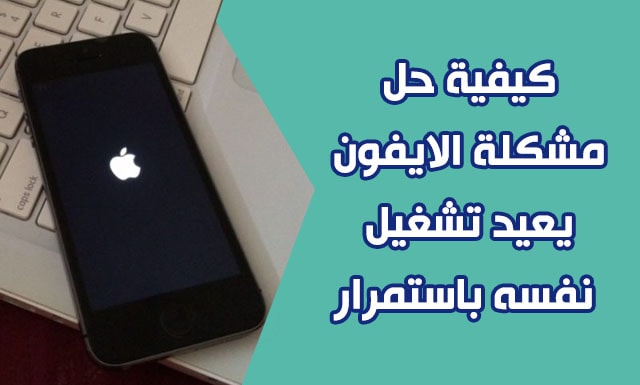
كيفية حل مشكلة الايفون يعيد تشغيل نفسه باستمرار

مشكلة اعادة تشغيل الايفون من نفسه

إذا كان جهاز ايباد أو ايفون يقوم بإعادة التشغيل بشكل عشوائي من تلقاء نفسه، نحن متأكدون أنه يدفعك نحو الجنون. إعادة التشغيل ممكن تحصل اثناء اجراء مكالمة هاتفية أو عندما تكون على وشك الوصول إلى درجة عالية جديدة في لعبة مفضلة لديك.

ما هو سبب اعادة التشغيل المتكرر للايفون ؟

هناك العديد من الأسباب، مثل تطبيقات الطرف الثالث التي تحتاج الى تحديث، او وجود العديد من التطبيقات قيد التشغيل في الخلفية، خلل في نظام iOS، على سبيل المثال لا الحصر. وسنقوم في هذا الموضوع بطرح عدد من الحلول المحتملة التي تساعدك في حل مشكلة اعادة تشغيل الايفون تلقائيا. قم بتجربة جميع الحلول لان اغلبها سيؤدي الى تنظيم وتسريع اداء الهاتف وبذلك ستقضي على مشكلة اعادة التشغيل المتكرر وكذلك تحصل على هاتف سريع ومنظم.

كيفية حل مشكلة الايفون يعيد تشغيل نفسه باستمرار


الطريقة الاولى : اجبار ايفون / اي باد على اعادة التشغيل بالقوة

تساعدك هذه العملية في حل مشكلة الريستارت المتكرر في ايفون او ايباد لانها تقوم بايقاف جميع التطبيقات العالقة واجبار النظام على اعادة التشغيل . تابع معي الطريقة
اضغط على زري الرئيسية وزر ON / OFF في وقت واحد لمدة 10 ثانية حتى يظهر شعار أبل على الشاشة.
حل مشكلة الايفون يطفي ويشتغل على التفاحة
على ايفون الخاص بك 7 / 7 بلس تحتاج إلى ضغط زر خفض الصوت وزر ON / OFF في وقت واحد.
 حل مشكلة الايفون يطفي ويشتغل لوحدة
لإعادة تشغيل جهاز ايفون 8 أو 8 بلس أو ايفون X، اضغط بسرعة على زر رفع مستوى الصوت ثم اتركه > اضغط بسرعة على زر خفض مستوى الصوت واتركه > ثم اضغط مع الاستمرار على الزر الجانبي حتى ترى شعار أبل.
الايفون يعيد التشغيل على التفاحة
من خلال تطبيق هذه الطريقة من الممكن جداً ان يتم حل مشكلة انطفاء الايفون لوحده

الطريقة الثانية : إغلاق التطبيقات التي تعمل في الخلفية

لا تترك هذه الطريقة لأنها يمكن أن تكون فعالة جدا. جربها قبل الذهاب إلى الطرق الأكثر تعقيدا. إذا كنت تستخدم أحد التطبيقات، يوتيوب على سبيل المثال، ولا تغلقه بشكل صحيح، فسيظل التطبيق قيد التشغيل في الخلفية. في الحقيقة أنا متأكد انه لديك الكثير من التطبيقات قيد التشغيل في الخلفية ويمكن أن تكون السبب في ان الايفون يعمل ريستارت باستمرار. لإغلاق التطبيق تماما، اضغط على زر الرئيسية مرتين ثم اسحب باصبعك الى الاعلى على التطبيق لإغلاقه.
ايفون 6 يعيد التشغيل

الطريقة الثالثة : تحديث التطبيقات

كما ذكرنا من قبل، قد تكون مشكلة الايفون يطفي ويشتغل من حاله ذات صلة بالتطبيقات التي تحتاج الى تحديث. لذلك، يجب تحديث التطبيقات التي تحتاج الى تحديث. التحديث يحتوي عادة على بعض الاصلاحات التي يمكن أن تكون السبب الرئيسي ل الايفون يعيد التشغيل باستمرار.
كيفية تحديث التطبيقات:
  • افتح المتجر اب ستور
  • انقر على قسم التحديثات في الركن السفلي الأيمن من جهاز ايفون
  • انقر فوق تحديث الكل، إذا كنت ترغب في تحديث كافة التطبيقات التي قمت بتثبيتها
  • أو يمكنك اختيار التطبيقات التي تحتاج إلى تحديث واحدا تلو الآخر. انقر على المربع تحديث بجوار اسم التطبيق.
مشكلة الايفون 6 يطفي ويشتغل

الطريقة الرابعة : التحقق من وإزالة التطبيقات المشبوهة

هذه الطريقة تعمل بمبدأ استكشاف الأخطاء وإصلاحها. إذا لم يحل تحديث التطبيقات المشكلة، يمكنك مشاهدة سلوك التطبيقات. إذا وجدت أن هناك بعض التطبيقات تعمل بشكل مشبوه، مثل التطبيق يغلق فجأة او يظهر خطأ فمن الأفضل إزالة هذا التطبيق. يمكنك دائما إعادة تحميله مرة أخرى في وقت لاحق إذا كنت ترغب في ذلك. للقيام بذلك، اتبع الخطوات التالية:

انتقل إلى الإعدادات >> الخصوصية >> التشخيصات والاستخدام >> التشخيص & بيانات الاستخدام

على بيانات التشخيص والاستخدام، سوف تجد قائمة بالتطبيقات ابحث عن التطبيقات المشبوهة، مثل التطبيقات التي تتوقف بشكل مستمر أو تستهلك الكثير من الذاكرة. يمكنك إزالة تلك التطبيقات واحدا تلو الآخر والتحقق ما يحدث بعد حذف التطبيق. 
مشكلة الايفون 7 يطفي ويشتغل

الطريقة الخامسة : مسح البيانات من تطبيقات معينة

ما يجب القيام به بعد ذلك إذا بعد تحديث التطبيقات وإزالة تلك المشبوهة، ولا يزال ايفون يطفي فجأة ويعيد التشغيل، فقد يكون السبب امتلاء الذاكرة في ايفون الخاص بك وهذا يؤدي الى ان الجهاز لن يعمل بسلاسة كما ينبغي، وسوف يصبح أبطأ.
تحقق من التطبيقات التي تستخدم معظم الذاكرة

للتحقق من التطبيق، انتقل إلى الإعدادات >> عام >> التخزين و iCloud

ضمن قسم التخزين، انقر على إدارة التخزين. هنا سترى المعلومات كم مساحة التخزين المستخدمة الآن، وكم لا يزال متاحا. ثم، تحت متاح، سترى قائمة من التطبيقات. في الجزء العلوي من القائمة، سترى التطبيق الذي يستخدم معظم مساحة الذاكرة.

أولا، نقترح عليك حذف التطبيقات التي لم تعد تستخدمها. ثم، يمكنك أن تقرر أي تطبيقات تحتاج إلى أن يتم مسحها لتحرير ذاكرة اكثر في ايفون الخاص بك.
مشكلة الايفون 6 يطفي وفيه شحن

ليس عليك مسح البيانات من جميع التطبيقات الموجودة في الجوال. يمكنك إجراء ذلك لبعض التطبيقات فقط، مثل الصور و سفاري و الرسائل.

الصور

  • شغل تطبيق الصور على جهاز ايفون أو ايباد
  • انقر على اسم الألبوم
  • انقر على تحديد في الركن العلوي الأيسر من الشاشة، ثم انقر على الصور التي تريد حذفها
  • انقر على رمز المهملات في الجانب السفلي الأيسر
  • بعد ظهور الرسالة المنبثقة، انقر على حذف الصور
  • بعد حذف جميع الصور في ألبومات معينة، انقر فوق ألبوم تم حذفه مؤخرا >> انقر فوق تحديد >> انقر فوق حذف الكل
مشكلة الايفون 5 يطفي ويشتغل


سفاري

  • أفتح الإعدادات
  • انتقل لأسفل حتى تجد تطبيق سفاري ثم انقر عليه
  • على شاشة سفاري، انتقل الى الأسفل، والعثور على مسح سجل الزيارات والمواقع
  • انقر على محو السجل والبيانات
ايفون 6 يطفي ويشتغل


الرسائل

انتقل إلى تطبيق الرسائل >> انقر على تعديل
تحقق من جميع المحادثات التي لا تحتاجها عن طريق النقر على الدائرة على الجانب الأيسر من كل رسالة >> انقر فوق حذف في الزاوية اليمنى السفلى

الطريقة السادسة : تحديث iOS

بعد تحديث التطبيقات على جهاز iOS ولا زالت مشكلة انطفاء الايفون فجأة تحدث لديك. في كثير من الحالات، قد ترتبط المشكلة بتحديث نظام التشغيل.
تحقق من ما إذا كان هناك أي تحديثات لنظام التشغيل في انتظار جهازك. إذا كان الجواب نعم، فقم بعمل التحديث فوراً. الإعدادات Settings > عام General > تحديث البرامج Software Update.

الطريقة السابعة : مسح جميع الاعدادات

من خلال عمل إعادة تعيين كافة الإعدادات، سيتم استعادة الإعدادات على جهاز iOS الخاص بك إلى إعدادات المصنع الافتراضية. في كثير من الحالات، هذه الطريقة قد نفعت المستخدمين. لن تفقد أية بيانات (لن يتم حذف صور او فيديو .. الخ)، ولكن قد تكون بحاجة إلى ضبط الإعدادات كما تريد بعد العملية.
خطوات إعادة تعيين جميع الإعدادات:

  • فتح الإعدادات >> عام >> إعادة تعيين >> إعادة تعيين كافة الإعدادات
  • سيطلب منك إدخال رمز المرور
  • انقر على إعادة تعيين جميع الإعدادات
  • سيتم إعادة تشغيل جهاز ايفون وإعادة تعيين جميع إعداداته
حل مشكلة الايفون 6 يطفي فجأة

الطريقة الثامنة : مسح كافة المحتويات والإعدادات

في حالة إعادة تعيين كافة الإعدادات ولم يتم مشكلة اعادة تشغيل الايفون باستمرار، يجب محاولة اعادة تعيين الهاتف إلى إعدادات المصنع. هذه الطريقة سوف يتم إزالة كافة البيانات الخاصة بك في ايفون، مثل الموسيقى، والصور، والفيديو وجميع الإعدادات في الداخل. نقترح عليك عمل نسخ احتياطي للبيانات من خلال iCloud أو iTunes قبل البدء بهذه الطريقة.

ملاحظة هامة: لا تستخدم هذه الطريقة إذا كان ايفون الخاص بك يحتوي على "جيلبريك Jailbreak" لأنه بعد تنفيذ الطريقة قد يبقى الجهاز عالقا على شعار أبل .

  • افتح الإعدادات >> عام >> إعادة تعيين >> مسح جميع المحتويات والإعدادات
  • أدخل رمز المرور الخاص بك
  • انقر فوق محو ايفون أو محو ايباد وسيتم إعادة تشغيل الجهاز
  • إعداد ايفون أو ايباد كجهاز جديد
الايفون 6 يطفي ويشتغل على التفاحة


استعادة ايفون في وضع DFU

اجهزة ايفون التي تحتوي على "جلبريك Jailbreak" لا يمكن اعادة تعيينها باستخدام الطريقة السابقة عليك أن تفعل ذلك باستخدام اي تيونز بعد وضع ايفون في وضع DFU أولا. وضع DFU هو تحديث السوفتوير للجهاز.
خطوات اعادة تعيين ايفون باستخدام وضع DFU:

  • تأكد من تثبيت أحدث إصدار من برنامج iTunes على جهاز الكومبيوتر الخاص بك.
  • الآن، قم بتوصيل اي فون الخاص بك إلى باستخدام كابل ايفون.
  • أدخل وضع الى DFU عن طريق الضغط مع الاستمرار بالضغط على أزرار الطاقة والرئيسية تماما لمدة 10 ثانية، ثم ترك زر الطاقة فقط والاستمرار بالضغط على زر ارئيسية.
  • بعد أن يتمكن iTunes من الكشف عن جهاز ايفون أو ايباد، انقر على علامة التبويب "Summary"
  • ثم انقر فوق خيار "Restore"
  • سوف يقوم iTunes بتحميل البرامج الخاصة بنظام التشغيل iOS. وبمجرد الانتهاء من عملية التحميل، سوف يستمر اي تيونز بعملية الاستعادة تلقائيا.
ايفون 6 يطفي فجأة

الطريقة التاسعة : شحن البطارية

بعد الانتهاء من جميع طرق استكشاف الأخطاء وإصلاحها المذكورة أعلاه، ولا يزال ايفون الخاص بك يستمر بإعادة التشغيل بشكل عشوائي، فقد حان الوقت للتحقق من البطارية. وجدنا في بعض المنتديات ان حل مشكلة الايفون 5 يطفي فجأة متعلق بمشكلة في البطارية. يسأل معظمهم: "حل مشكلة انطفاء الايفون 5s" للتحقق في ما إذا كانت البطارية هي المسؤولة عن مشكلة الايفون يطفي وفيه شحن.

  • قم بتوصيل جهاز ايفون بمصدر الطاقة للشحن باستخدام كابل وشاحن أصليين.
  • شاهد كيف يتصرف جهاز ايفون أو ايباد أثناء الشحن. إذا لم يتم تكرار اعادة تشغيل الايفون، فهذا يعني أنه يجب تغيير البطارية. إذا كان ايفون الخاص بك لا يزال مغطى بالضمان اتصل بشركة أبل لصيانة الجهاز.

Friday, September 28, 2018

حل مشكلة الشاشة السوداء أو تهنيج وتجمد شاشة ايفون / اي باد / ايبود تاتش

آيفون لا يعمل ولا يظهر في الايتونز

إذا كان ايفون لا يعمل ابداً او كانت الشاشة سوداء او مجمدة ولا تستجيب عند اللمس، أو يصبح عالق عند التشغيل (يبقى على شعار ابل)، اليك ما يجب القيام به من خلال هذا الشرح.

حل مشكلة الشاشة السوداء أو تهنيج وتجمد شاشة ايفون / اي باد / ايبود تاتش


إذا كانت الشاشة سوداء أو جامدة، قد تحتاج إلى فرض إعادة تشغيل الجهاز. لن تؤدي إعادة تشغيل ايفون بالقوة إلى محو البيانات الخاصة بك على الجهاز. يمكنك إجبار الجهاز على إعادة تشغيل حتى لو كانت الشاشة سوداء أو الأزرار لا تستجيب عند الضغط عليها. اتبع الخطوات التالية:

على جهاز ايفون 8 أو ايفون 8 بلس: اضغط على زر رفع مستوى الصوت واتركه بسرعة. ثم اضغط على زر خفض مستوى الصوت واتركه بسرعة. وأخيرا، اضغط مع الاستمرار على الزر الجانبي حتى ترى شعار ابل (التفاحة).
ايفون لا يعمل بعد التحديث

على جهاز ايفون 7 أو ايفون 7 بلس: اضغط مع الاستمرار على كل من الز الجانبي وخفض مستوى الصوت لمدة 10 ثواني على الأقل، حتى يظهر شعار أبل.
ايفون 6 لا يعمل نهائيا
على جهاز ايفون 6، ايفون 5، ايفون 4 والاصدارات الاخرى كذلك بالنسبة لـ ايباد وايبود: اضغط مع الاستمرار على زر الرئيسية وزر الجزء العلوي (أو الجانبي) لمدة 10 ثواني على الأقل، حتى تشاهد شعار أبل.
الشاشه سوداء ايفون 6

إذا كان جهاز ايفون لا يشتغل ابداً او لا يبدأ التشغيل

  • قم بتوصيل الجهاز الخاص بك وتركه على الشحن لمدة تصل إلى ساعة واحدة.
  • بعد مرور بضعة دقائق ، يجب أن تشاهد شاشة الشحن على جهازك.
مشكلة الشاشة السوداء للايفون 5
    إذا لم تشاهد شاشة الشحن خلال ساعة واحدة، أو شاهدت شاشة الاتصال بالطاقة، فتحقق من المقبس، وكابل USB، وكذلك محول الطاقة (الشاحن). تأكد من توصيل كل شيء بشكل جيد وتاكد من جميع الاجزاء سليمة وليست تالفة. يمكنك تجربة كابل USB آخر أو محول طاقة.

    إذا كان جهازك يعمل (يبدأ التشغيل) ولكن يبقى عالق على الشعار أثناء بدء التشغيل

    حل مشكلة الشاشة السوداء للايفون 6

    إذا رأيت شعار أبل أو شاشة حمراء أو زرقاء أثناء بدء التشغيل، فجرب الخطوات التالية:
    • قم بتوصيل الجهاز إلى جهاز كمبيوتر وافتح اي تيونز. إذا لم يكن لديك جهاز كمبيوتر.
    • بعد توصيل الجهاز، يجب إعادة تشغيل الجهاز بالقوة.
    على جهاز ايفون 8 أو ايفون 8 بلس: اضغط على زر رفع مستوى الصوت واتركه بسرعة. ثم اضغط على زر خفض مستوى الصوت واتركه بسرعة. وأخيرا، اضغط مع الاستمرار على الزر الجانبي حتى ترى شاشة وضع الاسترداد Recovery Mode.

    على جهاز ايفون 7 أو ايفون 7 بلس: اضغط مع الاستمرار على كل من الز الجانبي وخفض مستوى الصوت لمدة 10 ثواني على الأقل، حتى تظهر شاشة وضع الاسترداد Recovery Mode.

    على جهاز ايفون 6، ايفون 5، ايفون 4 والاصدارات الاخرى كذلك بالنسبة لـ ايباد وايبود: اضغط مع الاستمرار على زر الرئيسية وزر الجزء العلوي (أو الجانبي) لمدة 10 ثواني على الأقل، حتى تشاهد شاشة وضع الاسترداد Recovery Mode.

    لا تترك الأزرار عندما ترى شعار أبل. استمر في الضغط حتى ترى شاشة وضع الاسترداد.
    شاشة سوداء ايفون 6

    عندما تحصل على خيار الاستعادة Restore أو التحديث Update، اختر تحديث Update. سوف يقوم iTunes بمحاولة لإعادة تثبيت نظام iOS بدون مسح البيانات الخاصة بك.

    سوف يقوم ايتونز بتحميل البرنامج لجهازك. إذا استغرق الأمر أكثر من 15 دقيقة، فسيخرج جهازك من وضع الاسترداد ويجب عليك تكرار الخطوتين 2 و 3.

    شاهد ايضاً :